
COMO AUMENTAR O FPS NOS JOGOS SEM TROCAR A PLACA DE VÍDEO
Seu jogo está com FPS baixo ou apresentando travamentos? Veja ajustes simples no Windows, drivers e configurações gráficas que podem ajudar a aumentar o desempenho sem precisar trocar sua placa de vídeo.

Nem sempre é necessário comprar uma placa de vídeo nova para conseguir mais FPS.
Dependendo do computador e do jogo, alguns ajustes no Windows, drivers e configurações gráficas podem liberar recursos que estavam sendo desperdiçados e melhorar o desempenho.
É claro que nenhuma configuração vai transformar uma GPU de entrada em uma placa de alto desempenho. Mas, quando o sistema está mal configurado, é possível conseguir uma melhora significativa sem gastar dinheiro.
Veja o que você pode fazer.
1. Atualize o driver da placa de vídeo
Comece pelo básico.
Drivers atualizados podem trazer correções de bugs, melhorias de compatibilidade e otimizações específicas para jogos.
Se você possui uma placa:
- NVIDIA: utilize o aplicativo oficial da NVIDIA;
- AMD: utilize o AMD Software: Adrenalin Edition;
- Intel: utilize os drivers oficiais da Intel.
Evite baixar drivers de sites desconhecidos.
2. Feche programas desnecessários antes de jogar
Aplicativos rodando em segundo plano podem consumir CPU, RAM e até GPU.
Antes de abrir o jogo, feche programas que você não está utilizando, principalmente:
- Navegadores com muitas abas;
- Launchers desnecessários;
- Editores;
- Programas de gravação que você não precisa;
- Aplicativos pesados em segundo plano.
Você pode verificar o consumo pelo Gerenciador de Tarefas pressionando:
Ctrl + Shift + Esc
3. Desative programas que iniciam com o Windows
Alguns aplicativos continuam rodando desde o momento em que você liga o PC.
Abra:
Ctrl + Shift + Esc → Aplicativos de Inicialização
Desative aquilo que você não precisa iniciar automaticamente.
Isso não aumenta magicamente o FPS, mas pode liberar recursos que serão melhor aproveitados pelo jogo.
4. Ative o Modo de Jogo do Windows
O Windows possui um recurso próprio chamado Modo de Jogo.
Acesse:
Configurações → Jogos → Modo de Jogo
Deixe o recurso ativado.
Ele foi desenvolvido para priorizar a experiência de jogos e reduzir algumas atividades desnecessárias enquanto você joga.
5. Ajuste as configurações gráficas do jogo
Essa é uma das formas mais eficientes de ganhar FPS.
Se o jogo está pesado, não é necessário colocar tudo no mínimo.
Comece reduzindo as opções que normalmente possuem maior impacto no desempenho, como:
- Sombras;
- Reflexos;
- Iluminação;
- Oclusão de ambiente;
- Volumétricos;
- Distância de renderização;
- Ray Tracing.
Você pode manter texturas em qualidade mais alta se sua placa tiver VRAM suficiente.
Dica: reduza uma configuração por vez e veja o impacto no FPS.
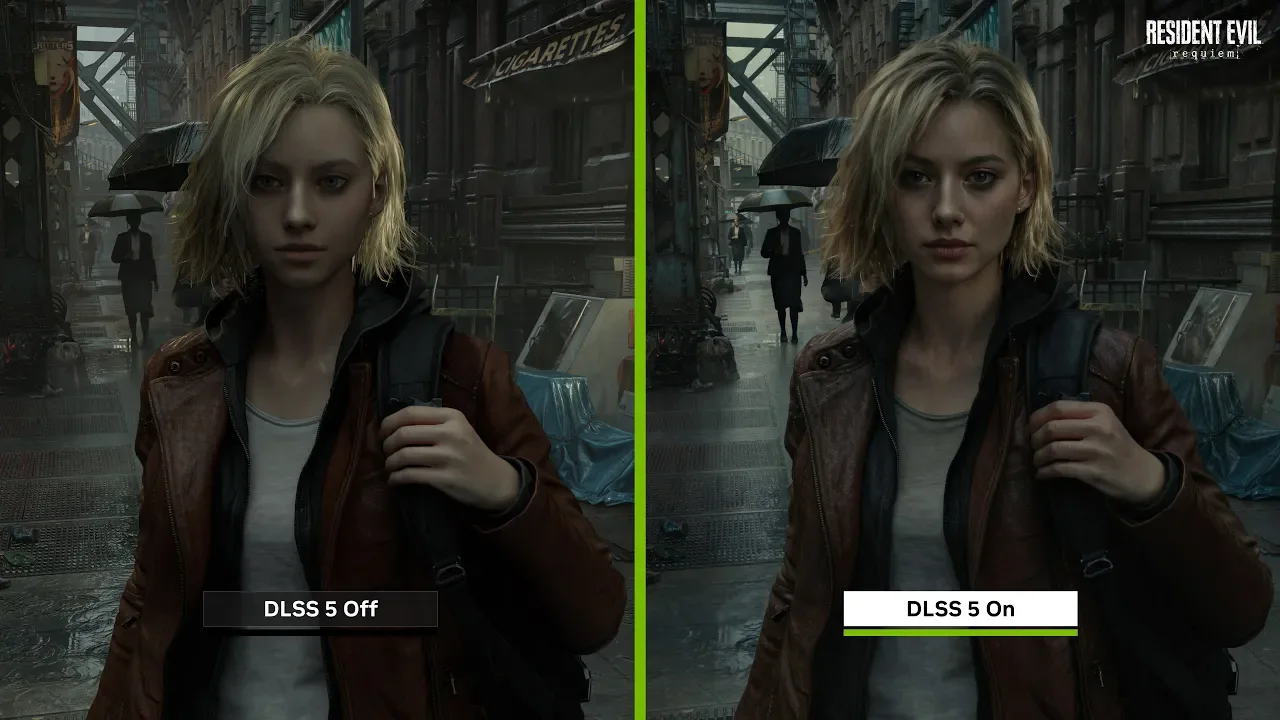
6. Use tecnologias como DLSS, FSR ou XeSS
Se o jogo oferecer uma tecnologia de upscaling compatível com sua GPU, vale testar.
Entre as opções mais conhecidas estão:
NVIDIA DLSS
AMD FSR
Intel XeSS
Essas tecnologias permitem renderizar o jogo internamente em uma resolução menor e reconstruir a imagem para a resolução escolhida.
Em muitos jogos, isso pode proporcionar um aumento considerável no FPS.
Se houver diferentes modos disponíveis, comece pelo Quality ou Balanced e compare a imagem e o desempenho.
7. Desative o Ray Tracing
O Ray Tracing pode melhorar bastante a iluminação e os reflexos de determinados jogos, mas também pode consumir muitos recursos da GPU.
Se seu objetivo é simplesmente conseguir mais FPS, experimente desligá-lo.
Em alguns jogos, essa alteração sozinha pode representar uma diferença enorme.
8. Confira se o jogo está usando a GPU correta
Em notebooks e computadores com mais de uma GPU, o jogo pode acabar utilizando o processador gráfico integrado em vez da placa dedicada.
No Windows, você pode verificar em:
Configurações → Sistema → Tela → Gráficos
Selecione o jogo e escolha a opção de alto desempenho, quando disponível.
Isso é especialmente importante em notebooks.
9. Mantenha espaço livre no SSD
Não deixe seu SSD completamente cheio.
Além de dificultar o funcionamento normal do sistema, pouco espaço livre pode atrapalhar algumas operações que dependem de armazenamento temporário.
Tente manter uma quantidade razoável de espaço disponível na unidade onde estão o Windows e seus jogos.
10. Controle as temperaturas
Se CPU ou GPU estiverem muito quentes, o hardware pode reduzir automaticamente suas frequências para controlar a temperatura.
Esse comportamento é conhecido como thermal throttling.
Utilize ferramentas de monitoramento para acompanhar:
- Temperatura da GPU;
- Temperatura da CPU;
- Uso da GPU;
- Uso da CPU;
- Frequência;
- FPS.
Se as temperaturas estiverem muito altas, verifique a limpeza do computador, ventoinhas e fluxo de ar.
⚡ BÔNUS: não caia nas “otimizações mágicas”
Na internet existem diversos programas e vídeos prometendo aumentar o FPS em 50%, 100% ou até 200% com um clique.
Tenha cuidado.
Alterar dezenas de opções do Registro do Windows ou desativar serviços aleatoriamente não significa necessariamente que o PC ficará mais rápido.
Uma boa otimização deve ser feita com testes antes e depois, para saber se realmente houve melhoria.
🎯 O que mais pode aumentar o FPS?
Se depois de todas essas alterações o desempenho continuar baixo, talvez o limite esteja realmente no hardware.
Nesse caso, é importante descobrir se o jogo está limitado pela:
GPU → CPU → RAM → VRAM → armazenamento.
Por isso, monitorar o computador enquanto joga é muito mais útil do que simplesmente aplicar dezenas de “tweaks” encontrados na internet.
📥 Ferramentas para otimizar e monitorar seu PC
Quer acompanhar o desempenho do seu computador e encontrar ferramentas úteis para otimização?
O Hardvix possui uma área de Downloads com diversos utilitários para Windows, hardware e desempenho.
👉 Acesse o Hardvix → Downloads e confira os programas disponíveis.
A miniatura, o título e o link completo serão incluídos.
Você também pode gostar
Comentários
Participe da conversa e compartilhe sua experiência.