
Como liberar o plano de energia “Desempenho Máximo” no Windows

O Windows possui diferentes planos de energia para controlar como o computador utiliza seus recursos. Entre eles está o Desempenho Máximo (Ultimate Performance), criado para priorizar o desempenho do sistema.
Em algumas instalações do Windows, esse plano não aparece normalmente nas Opções de Energia. A boa notícia é que é possível adicioná-lo usando um simples comando no Prompt de Comando (CMD). A própria Microsoft documenta o powercfg para gerenciamento dos planos de energia, e o comando abaixo é usado para duplicar o esquema de Desempenho Máximo.
Como ativar o Desempenho Máximo
O procedimento é bem simples e não exige a instalação de nenhum programa.
1. Abra o CMD como administrador
Clique no botão Iniciar e pesquise por:
CMD
Depois, clique com o botão direito em Prompt de Comando e selecione:
Executar como administrador
2. Digite o comando
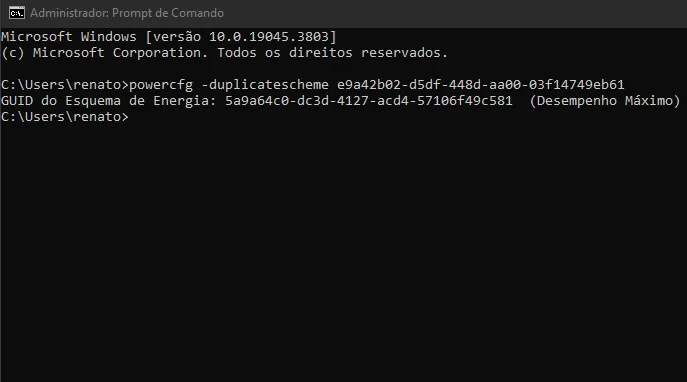
Com o CMD aberto, copie e cole o comando abaixo:
powercfg -duplicatescheme e9a42b02-d5df-448d-aa00-03f14749eb61
Pressione Enter. Esse comando utiliza o powercfg para duplicar o esquema identificado pelo GUID do Ultimate Performance. Em uma execução bem-sucedida, o Windows deverá informar o novo GUID do plano criado.
3. Encontre o novo plano de energia
Depois de executar o comando, pressione:
Windows + R
Digite:
powercfg.cpl
e pressione Enter.
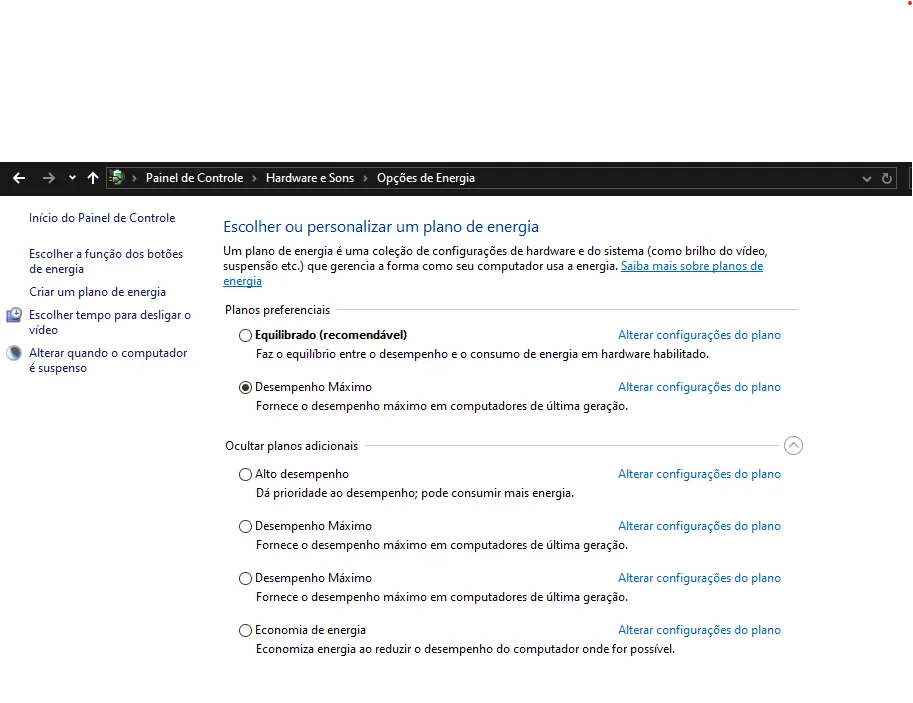
Isso abrirá diretamente a tela de Opções de Energia.
Procure pelo plano:
🚀 Desempenho Máximo
Em algumas versões do Windows ele pode aparecer como Ultimate Performance. A Microsoft também recomenda verificar os planos disponíveis com powercfg /list e, quando necessário, ativar um esquema usando powercfg /setactive.
Isso aumenta o FPS?
Não espere um aumento milagroso de FPS.
O plano de energia altera a forma como o Windows gerencia energia e desempenho. Em determinadas situações, ele pode ajudar a evitar algumas reduções agressivas de desempenho, mas não transforma uma GPU fraca em uma GPU potente. O ganho, quando existe, depende do computador, do processador, do jogo e das configurações utilizadas .Por isso, o Desempenho Máximo deve ser encarado como uma configuração de gerenciamento de energia, e não como uma ferramenta capaz de aumentar drasticamente o desempenho.
E em notebooks?
Aqui é preciso ter um pouco mais de cuidado. Como o plano prioriza desempenho em vez de economia de energia, utilizá-lo em um notebook pode resultar em maior consumo de bateria. Se você estiver usando o notebook longe da tomada, o plano Equilibrado pode ser uma opção mais adequada. A própria Microsoft Community alerta para essa diferença em notebooks.
O plano não apareceu?
Se o plano não aparecer depois de executar o comando, abra novamente o CMD como administrador e execute:
powercfg /list
Esse comando mostra todos os planos de energia disponíveis no computador.Se o Ultimate Performance aparecer na lista, você pode ativá-lo pelo GUID mostrado pelo próprio Windows usando:
powercfg /setactive GUIDSubstituaGUIDpelo identificador apresentado no seu computador.
Vale a pena ativar?
Para um PC desktop, especialmente uma máquina utilizada para jogos, edição ou tarefas pesadas, você pode testar o plano e comparar o desempenho antes e depois. Mas não existe necessidade de manter o Desempenho Máximo ativado o tempo inteiro.Para uso comum, o plano Equilibrado normalmente já oferece um bom compromisso entre desempenho e consumo.
Conclusão
O Desempenho Máximo é uma opção escondida em algumas instalações do Windows que pode ser adicionada rapidamente através do CMD.
Você não precisa baixar programas de terceiros ou modificar o registro.
Basta executar:
powercfg -duplicatescheme e9a42b02-d5df-448d-aa00-03f14749eb61
Depois, abra as Opções de Energia e procure pelo novo plano.
E aí, você já conhecia o Desempenho Máximo do Windows? 👇
A miniatura, o título e o link completo serão incluídos.
Você também pode gostar


Comentários
Participe da conversa e compartilhe sua experiência.