
PC liga mas não dá vídeo? Veja o que fazer
Seu PC liga, as ventoinhas giram, mas o monitor não mostra imagem? Veja as principais causas e o passo a passo para identificar e resolver o problema.
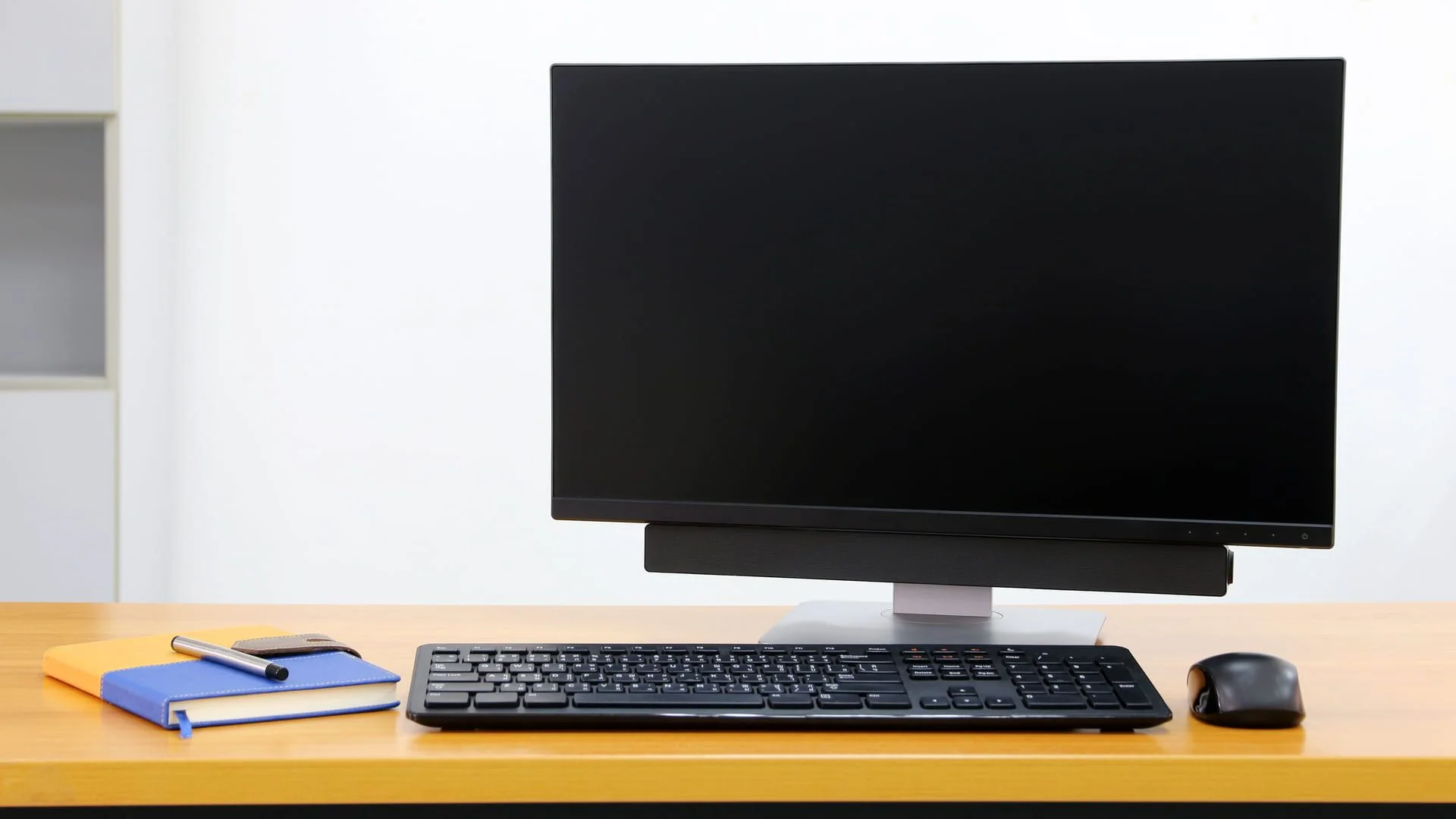
PC liga mas não dá vídeo? Veja o que fazer
Um dos problemas mais comuns em computadores é apertar o botão de ligar, ver as ventoinhas funcionando e, mesmo assim, não aparecer absolutamente nada na tela.
Isso pode acontecer por diversos motivos: memória RAM mal encaixada, cabo conectado na saída errada, problema na placa de vídeo, BIOS, fonte de alimentação ou até mesmo no monitor.
Antes de pensar que algum componente queimou, vale fazer alguns testes simples.
1. Confira o monitor e os cabos
Parece óbvio, mas é uma das primeiras coisas que devemos verificar.
Confirme se o monitor está ligado e selecionado na entrada correta, como HDMI, DisplayPort ou DVI.
Também teste outro cabo ou outra entrada do monitor, se disponível.
Se possível, conecte outro dispositivo ao monitor para confirmar que ele está funcionando.
2. Confira onde o cabo de vídeo está conectado
Se o computador possui uma placa de vídeo dedicada, o cabo HDMI ou DisplayPort normalmente deve ser conectado diretamente nela.
As saídas de vídeo da placa-mãe podem não funcionar quando o processador não possui vídeo integrado.
Por isso, verifique atrás do computador onde o cabo está conectado.
3. Teste a memória RAM
RAM mal encaixada é uma causa bastante comum de computador ligar sem apresentar imagem.
Desligue completamente o computador, retire o cabo de energia e pressione o botão de ligar por alguns segundos.
Depois:
- Retire os módulos de RAM.
- Limpe cuidadosamente os contatos, se necessário.
- Reinstale apenas um módulo.
- Tente ligar o computador.
- Se não funcionar, teste o outro módulo.
- Se houver vários slots, teste outros slots recomendados pelo manual da placa-mãe.
Se o PC funcionar com apenas um módulo, pode existir problema em um dos módulos ou nos slots.
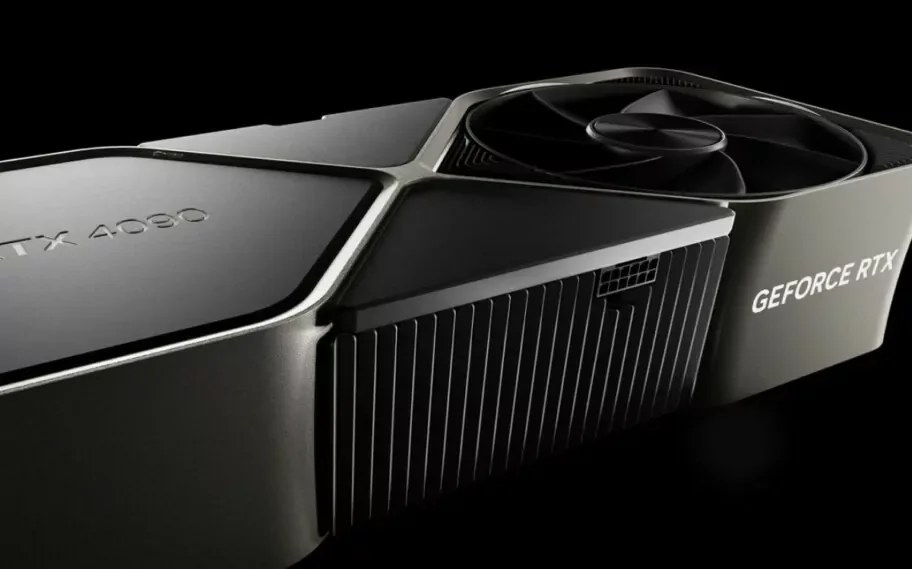
4. Verifique a placa de vídeo
Se você utiliza uma GPU dedicada, confira se ela está completamente encaixada no slot PCI Express.
Também verifique os cabos de alimentação da placa, quando necessários.
Uma placa de vídeo mal encaixada ou sem alimentação adequada pode fazer o computador ligar, mas não gerar imagem.
Se o processador tiver vídeo integrado, você também pode testar removendo a placa de vídeo e conectando o monitor diretamente à placa-mãe.
5. Faça um Clear CMOS
Uma configuração incorreta da BIOS/UEFI também pode impedir o computador de inicializar corretamente.
O Clear CMOS restaura configurações da BIOS para os valores padrão.
O procedimento varia de acordo com a placa-mãe e pode envolver:
- Remover a bateria CMOS;
- Utilizar o jumper apropriado;
- Utilizar o botão Clear CMOS, quando disponível.
Importante: consulte o manual da placa-mãe antes de realizar o procedimento.
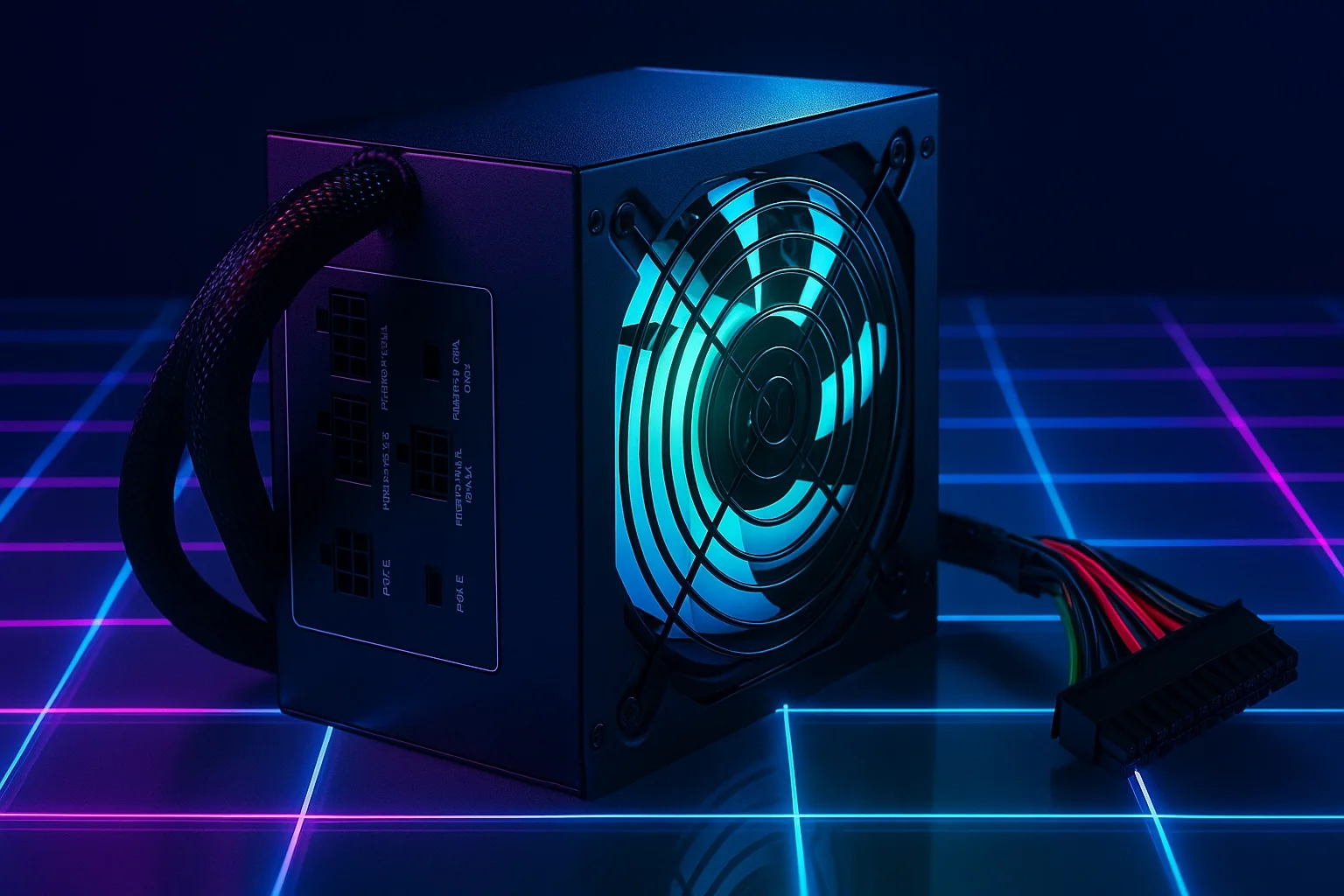
6. Confira os cabos da fonte
Verifique se os principais conectores estão corretamente instalados:
- ATX 24 pinos;
- CPU/EPS 4 ou 8 pinos;
- Alimentação da placa de vídeo, quando necessária.
Um cabo parcialmente conectado pode fazer ventoinhas girarem, mas impedir o computador de completar a inicialização.
7. Observe os LEDs da placa-mãe
Algumas placas-mãe possuem LEDs de diagnóstico identificados como:
CPU → DRAM → VGA → BOOT
Se um deles permanecer aceso, ele pode indicar onde está o problema.
Por exemplo, um LED VGA pode apontar para problemas relacionados à placa de vídeo ou à inicialização gráfica.
Placas mais avançadas também podem apresentar códigos de diagnóstico no display integrado.
8. Tente iniciar com o mínimo de componentes
Se nada resolveu, reduza o computador ao mínimo necessário para inicializar.
Deixe conectado apenas:
- Placa-mãe;
- Processador;
- Cooler;
- Um módulo de RAM;
- Fonte;
- Placa de vídeo, caso seja necessária.
Desconecte temporariamente:
- HDs e SSDs secundários;
- Pendrives;
- Dispositivos USB;
- Placas adicionais;
- Outros acessórios.
Isso ajuda a descobrir se algum componente ou periférico está impedindo a inicialização.
9. Verifique os sinais sonoros
Algumas placas-mãe podem emitir bipes de diagnóstico (beep codes) durante a inicialização, desde que exista um speaker conectado.
A sequência dos bipes pode indicar problemas de RAM, vídeo, processador ou outros componentes.
Consulte o manual da sua placa-mãe para interpretar corretamente o código.
10. Se ainda não funcionar
Se o computador continua ligando sem apresentar vídeo depois de todos esses testes, pode ser necessário testar os componentes individualmente.
Os principais suspeitos podem incluir:
- Memória RAM;
- Placa de vídeo;
- Fonte de alimentação;
- Placa-mãe;
- Processador;
- Monitor ou cabo.
O ideal é testar componentes conhecidos como funcionais para descobrir qual peça está causando o problema.
⚠️ Antes de abrir o computador
Sempre desligue o PC, retire o cabo de energia e evite trabalhar no equipamento com a fonte energizada.
Não force componentes nos slots e não faça testes elétricos improvisados.
Se houver sinais de componente queimado, cheiro de queimado ou dano físico, interrompa os testes e procure assistência técnica.
💡 Dica do Hardvix
Se o PC liga, mas não apresenta vídeo, não significa necessariamente que a placa de vídeo queimou.
Comece pelo básico: monitor → cabo → RAM → placa de vídeo → alimentação → diagnóstico da placa-mãe.
Seguindo essa ordem, você consegue eliminar as causas mais comuns sem sair trocando peças aleatoriamente.
A miniatura, o título e o link completo serão incluídos.
Você também pode gostar
Comentários
Participe da conversa e compartilhe sua experiência.